Memes: De donde vienen?

En esta entrada Bloggeros, hablaremos de este nuevo fenómeno que abunda en internet, ya que muchas personas desconocemos de donde vienen o como fueron creados.
Se dice que los memes son "un fenómeno que se populariza por Internet. Se trata de un hecho relacionado con cualquier temática que se replica a una velocidad de vértigo por toda la Red y que en pocas horas da la vuelta al mundo". Se viralizan en cuestiones de segundos por todas las redes sociales y dan la vuelta al mundo en un tiempo record.
Los Memes, nacen en los llamados “Imageboards” o Tablones de imágenes. Este es un sitio web dedicado a publicar imágenes que son creadas por sus propios usuarios. Estas imágenes generalmente son muy divertidas, ironicas, y con una gran contenido comunicativo.
Meme un neologismo acuñado por Richard Dawkins en su
libro “El gen egoísta” (The Selfish Gene), por la semejanza
fonética con “gene” (”gen” en inglés) y para señalar la
similitud con “memoria”.
Es importante aclarar que los Memes no son solo imágenes, también son vídeos o texto sobre todo en las redes sociales. En sus inicios se tomaban imágenes de personas del común, personajes de la TV, animales, etc, pero hoy en día nacieron los llamados:
Internet Faces (Memes modernos)

http://www.pisitoenmadrid.com/blog/2011/06/meme-historia-de-los-fenomenos-de-internet/
A continuación los dejo con un Meme muy interesante y del cual es muy buscado en la red para describir situaciones "Complejas".
Agradecimientos:
http://www.pisitoenmadrid.com/blog/2011/06/meme-historia-de-los-fenomenos-de-internet/
http://www.pisitoenmadrid.com/blog/2011/06/meme-historia-de-los-fenomenos-de-internet/
Agrupar los datos de una hoja de cálculo
Agrupar los datos que tienes en una hoja de cálculo es útil para organizarlos. De esta manera podrás hacer análisis rápidos utilizando el comando Subtotal y además, decidir si quieres ocultar o mostrar información. Te mostraré de qué se trata.
El comando Subtotal se puede utilizar para organizar la hoja de cálculo de muchas maneras. Utiliza funciones comunes como SUM, COUNT, AVG y más, para resumir los datos y colocarlos en un grupo.
Agrupar datos con Subtotal
Paso 1:
Ordena los datos de acuerdo a lo que quieras contar. En este ejemplo, vamos a organizar la hoja de trabajo por talla de camiseta. Revisa la lección Ordenar los datos por criterios personalizados para ampliar información.
Paso 2:
Selecciona una celda vacía que esté justo sobre los datos que vas a contar. Luego, haz clic en la ficha Datos y ubica el grupo Esquema.

Paso 3:
Haz clic en el comando Subtotal. Verás una ventana pequeña con una advertencia. Allí, pulsa el botón Aceptar. A continuación, se desplegará el cuadro de diálogo Subtotales.

Paso 4:
En el campo Para cada cambio en, haz clic en la columna que contiene los datos que vas a contar. En este caso, elegiremos la columna Talla.

Paso 5:
En el campo Usar función, selecciona una de las opciones disponibles en la lista. Aquí, vamos a utilizar la función CONTAR para obtener el total de camisetas por talla.
Paso 6:
Ahora, en el campo Agregar subtotal a, selecciona la columna en la que aparecerá el conteo. En este caso, vamos a elegir la columna Talla.
Paso 7:
Para terminar, haz clic en Aceptar.
Campo
,
Contar
,
hoja de calculo
,
Subtotal
Licencias Creative Commons, Cuidando la propiedad intelectual!!!
 |
| http://goo.gl/mG4m7c |
Cuantas veces no hemos escuchado el gran dilema entre las demandas por plagio de información, la gran disputa de que esto lo escribí yo o lo hice yo, en fin a ratos vemos que se presentan esta serie de eventos, afortunadamente en el año 2001 se crearon lo que fueron las licencias creative commons en donde cada persona cuida su propiedad intelectual otorgando permisos estandarizados de la forma o manera de cómo se podría utilizar su información.
Este tipo de licencias nacen para compartir y reutilizar trabajo, escritos, obras de otras personas pero bajo ciertos criterios y condiciones. Con las licencias Creative Commons, el autor autoriza el uso de su obra, pero la obra continua estando protegida.
un punto importante en este tipo de licencias es que mientras el Copyright quiere decir “todos los derechos reservados”, las Creative Commons proponen “algunos derechos reservados” pero bajo las siguientes condiciones:
- Reconocimiento: El autor permite copiar, reproducir, distribuir, comunicar públicamente la obra, realizar obras derivadas (traducción, adaptación, etc.) y hacer de ella un uso comercial, siempre y cuando se cite y reconozca al autor original.
- Sin obra derivada: El autor no permite generar obras derivadas.
- No comercial: El autor no permite el uso comercial.
- Compartir igual: El autor permite copiar, reproducir, distribuir, comunicar públicamente la obra, y generar obras derivadas pero bajo la misma licencia.
De estas cuatro condiciones se generan los once tipos de licencias Creative Commons de las cuales son seis los más habituales y las describiré a continuación en la siguiente galería de imágenes:
Teniendo en cuenta esto nos podemos dar cuenta que todas las licencias Creative Commons, obligan a que al autor de la obra siempre sea reconocido, por lo tanto hay que tener muy claro que tipo y de qué forma podemos utilizar una información requerida de internet. Cabe anotar que este tipo de licencias son gratuitas.
Autor
,
Internet
,
Licencias
,
publicaciones
,
Texto
ANÁLISIS FINANCIERO VERTICAL Y HORIZONTAL

El análisis financiero vertical y horizontal, se realiza a partir de los estados financieros, permite interpretar y analizar la información en ellos registrada en un periodo de tiempo, para conocer el comportamiento de la empresa en un momento determinado o su desempeño en el transcurso de varios periodos.
Los estados financieros son informes que presentan las empresas normalmente con la información de las operaciones realizadas durante un año, pero estos informes también pueden de forma mensual, semestral dependiendo de los requerimientos de la empresa. En ellos se dan a conocer los resultados obtenidos en el ejercicio de sus operaciones. De estos informes se puede inferir cual ha sido el manejo administrativo que ha recibido la empresa y cuál ha sido su situación económica y financiera en un periodo determinado
ANÁLISIS VERTICAL
El análisis vertical te permite determinar el peso proporcional (en %) que tiene cada cuenta dentro de una clase de cuentas del estado financiero analizado, esto permite determinar la composición y estructura del estado financiero. Una vez determinada la estructura y composición del estado financiero, se procede a interpretar dicha información.
Cada empresa es un caso particular que se debe evaluar individualmente, puesto que no existen reglas que se puedan generalizar, pero si existen pautas que permiten divisar si una determinada situación puede ser favorable o desfavorable para la empresa.
ANÁLISIS HORIZONTAL
En el análisis horizontal, lo que se busca es determinar la variación absoluta o relativa que haya sufrido cada partida de los estados financieros en un periodo respecto a otro. Determina cual fue el crecimiento o decrecimiento de una cuenta en un periodo determinado. Es el análisis que permite determinar si el comportamiento de la empresa en un periodo fue bueno, regular o malo, al compararlo con otro periodo.
En el siguiente vídeo realizamos un ejercicio de análisis financiero vertical y horizontal de unos estados financieros.
INSERCIÓN Y MACROS DE CONTROLES DE CONTENIDO PARA DISEÑAR UN FORMULARIO EN EXCEL)
Para insertar controles y macros, con el propósito de diseñar y crear formularios en Excel, se deben ejecutar los siguientes procedimientos:
Procedimiento 1: primero se diseña el formulario donde se van a insertar los controles. Es decir, las dos estructuras que caracterizan a los formularios (Estructura fija y estructura modificable). La estructura modificable, generalmente está integrada por los registros que se le hacen a los formularios.
Dependiendo de los campos y registros requeridos, se decidirá sobre qué control de contenido utilizar. Por ejemplo, si quisiéramos estructurar un formulario para desarrollar un análisis financiero sobre las inversiones de determinada empresa, seguramente necesitaríamos insertar campos relacionados con información básica del tipo de inversiones, el registro del título valor, el cálculo del valor patrimonial de la acción, la fechas adquisición y redención de los títulos, las utilidades obtenidas por la venta, etc.
Si le damos un vistazo a los controles que posee Excel, constataríamos que existen controles meramente de etiquetas, informativos, de fechas, entre otros que no son tan complejos. Pero también, que existen otros controles mucho más complejos, como el control de cuadro combinado, el de lista desplegable, el de casilla de verificación, el de galería de bloques de creación, que obviamente necesitarían mayor estudio y comprensión, al momento de utilizarlos; ya sea para insertarlos o utilizarlos en macros. Estos últimos tipos de controles necesitan ser vinculados a rangos de tablas de datos para que funcionen con mayor eficiencia.
Hablando del tema de las macros, este es un punto que ya hemos tocado. Sin embargo, es necesario que sigamos repitiendo su procedimiento, a fin de comprender mejor su utilidad. Recordemos que para insertar, o más bien crear, una macro de un control de contenido, lo primero que se debe hacer es personalizar la cinta de opciones con el Comando Programador, de lo contrario no se podrá obtener acceso a todos los comandos correspondientes (Archivo/Opciones/Personalizar cinta de opciones/programador).
Así las cosas, recordemos los procedimientos a tener en cuenta en el momento de crear una macro:
Aunque en Excel es un poco distinto, el proceso conserva la misma estructura procedimental que en Word: (1) Ir a la ficha programador; (2) pulsar grabar macro; (3) darle nombre a la macro; (4) seleccionar el ámbito de la macro; (5) describir la acción de la macro; (6) pulsar aceptar para iniciar la grabación (empieza a grabar); (7) situar el cursor en la posición requerida; (8) pulsar el control de formulario requerido; (9), suspender la grabación de la macro, y (9) asignar un botón a la macro.
Para mayor ilustración de lo que se ha escrito hasta aquí, veamos el siguiente Videotutorial:
Como cargar el complemento Solver en Excel y resolver un ejercicio con él.
Solver es una herramienta de análisis de hipótesis que busca el valor óptimo de una celda objetivo, cambiando los valores usados de una celda para calcular la celda objetivo.
Solver es uno de los complementos disponibles de Excel que ayuda a resolver y optimizar ecuaciones mediante el uso de métodos matemáticos. Forma parte de una serie de comandos a veces denominados herramientas de análisis Y si.
Con Solver, se puede encontrar un valor óptimo (mínimo o máximo) para una fórmula en una celda, denominada la celda objetivo, sujeta a restricciones o limitaciones en los valores de otras celdas de fórmula en una hoja de cálculo.
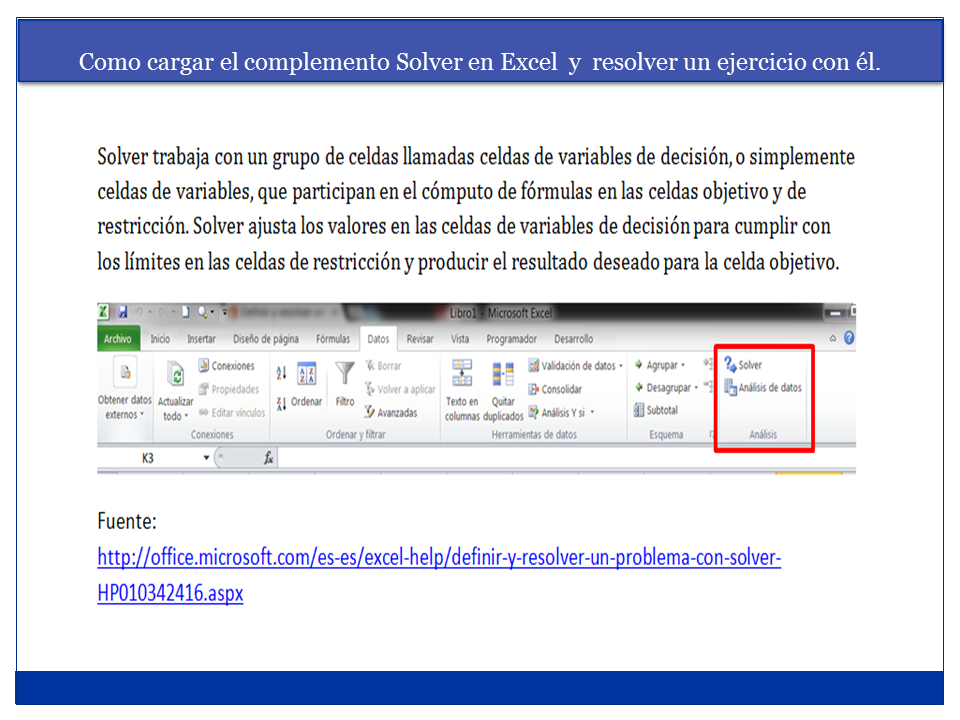
Esta herramienta la encontramos en la ficha datos en el grupo análisis. Al hacer clic sobre este comando, se despliega el siguiente cuadro de dialogo parámetros de Solver
Si el comando Solver o el grupo Análisis no está disponible, deberá cargar el programa de complemento Solver.
Este se activa de la siguiente forma:
Haga clic en la pestaña Archivo, elija Opciones
A continuación, haga clic en la categoría Complementos.
En el cuadro Administrar, haga clic en Complementos de Excel y, a continuación, en Ir.
En el cuadro Complementos disponibles, active la casilla de verificación Complemento Solver y, a continuación, haga clic en Aceptar.
Solver trabaja con un grupo de celdas llamadas celdas de variables de decisión, o simplemente celdas de variables, que participan en el cómputo de fórmulas en las celdas objetivo y de restricción. Solver ajusta los valores en las celdas de variables de decisión para cumplir con los límites en las celdas de restricción y producir el resultado deseado para la celda objetivo.
Fuente:
Suscribirse a:
Entradas
(
Atom
)


