Mostrando las entradas con la etiqueta Procesador de texto. Mostrar todas las entradas
Mostrando las entradas con la etiqueta Procesador de texto. Mostrar todas las entradas
Opción rápida para crear Presentaciones PowerPoint desde Word Cambiando formato a (.ppt.)
 |
| By: http://www.centroelba.es/Ficha.aspx?Contenido=333&TipoContenido=2 |
Hola a todos los lectores, el día de hoy quiero compartir con ustedes unas opciones para poner en práctica a la hora de realizar presentaciones en PowerPoint. Los invito a conocer un poco mas del tema.
Creo que a muchas personas les parece complicado el momento de crear presentaciones en PowerPoint, debido a que les demanda mucho tiempo el hacer diapositiva por diapositiva, el que les quede el mismo tipo de letra, que no se corran las palabras y por ultimo todo el maquillaje de la presentación.
Recuerdo que cuando nos tocaba hacer exposiciones, la persona que se encargaría de hacer la presentación en PowerPoint nos pedía que hiciéramos en una diapositiva en blanco y escribiéramos el texto en la diapositiva y además se lo enviáramos para unificar y maquillar eso era “lo más rápido”. Pero en realidad para hacer presentaciones hay que tener en cuenta los puntos que mencionaré a continuación y con base en esto puedes utilizar las tres opciones rápidas para crear presentaciones en PowerPoint estas son las que he aprendido y que deseo compartir.
Es preferible escribir todo el texto que se va a pasar a PowerPoint,estos deben ser cortos, claros y concisos para no recargar las diapositivas, la imágenes deben ser de acuerdo al tema tratado y preferiblemente una por diapositiva, un tipo de letra o fuente legible, en fin nos enfocáremos primero en el texto en lo que queremos transmitir y después vemos la parte de maquillaje de las diapositivas. Utilizaremos nuestra estética, creatividad y habilidad para utilizar las herramientas informáticas con las que contamos.
1. Si ya tenemos nuestro texto en Word completamente limpio es decir sin formatos (Si copiaste y pegaste de internet, le quitamos los formatos que traiga consigo, un truco es pegar en Bloc de notas primero y después en Word y listo lo tiene sin formatos) vamos a identificar lo que será título de las diapositivas y los subtítulos que será el contenido de cada título o material de apoyo.
2. Ahora en nuestro texto de Word vamos a verificar que no tengamos muchos espacios entre párrafos o espacios innecesarios, seleccionamos todo el texto y le colocamos el estilo Titulo 2, después escogemos nuestros títulos y solo a estos le colocamos el estilo titulo1. Estos están ubicados en la barra de herramientas en la ficha Estilos.
3. Le damos guardar a nuestro archivo pero con la siguiente condición, digamos que se llamara la presentación Sistema Solar. Entonces lo guardaremos así llevará al final la extensión (.ppt.) pero todo el nombre incluida la extensión irán dentro de comillas para que de esta forma se reconozca automáticamente como un archivo de PowerPoint; ejemplo: “presentación sistema solar.ppt.” y listo lo demás es estética, elegir tema colores y las imágenes que quieras insertar.
En el vídeo lo veras más práctico.
By: https://www.youtube.com/watch?v=HUPPhEDFobw&hd=1
En las siguientes entradas veremos otras opciones para crear presentaciones.
Agradecimientos:
Gracias al profesor Edinson Monsalve por los trucos enseñados en las especialización Sistematizacion y Gestion de Datos.
http://internet-y-ordenadores.practicopedia.lainformacion.com/word/como-cambiar-el-formato-de-un-documento-de-word-a-power-point-14161
Formatos y Tipos de Formatos.
Hola a tod@s en esta ocasión el tema a desarrollar es Formatos y Tipos de Formatos, tiene un amplio contenido y con mucha información, espero que sea de gran utilidad.

Desarrollaremos paso a paso a cada tema:
Formatos
Un formato es la estructura por medio del cual se define la forma en que se guarda y representa en el monitor un determinado archivo. Por medio del formato el ordenador logra convertir la información en código Binario y viceversa. Existen dos tipos de formatos: abierto y cerrado.
Un formato abierto es una especificación pública para el almacenamiento digital de datos, generalmente desarrollado y mantenido por una organización creadora de estándares no propietarios. Son libres para usar, permiten compatibilidad entre programas ya que cualquier programa tiene la libertad de usar estos formatos tanto para la creación, importación o exportación de archivos.
Un formato propietario o cerrado es un formato de archivo protegido por una patente o derechos de autor.
Estos son los formatos mas usados:
Texto

Formato de fichero Microsoft Word, viene integrado en la suite ofimática Microsoft Office. Un documento DOC contiene texto, información de formato, scripts, información de deshacer, imágenes, tablas, etc. Es de formato Cerrado.
HTML: (HyperText Markup Langua).
Hace referencia al lenguaje de marcado para la elaboración de páginas web.
PDF: (Formato de documento portátil, optimizado para vectores)
Formato de almacenamiento de documentos digitales independiente de plataformas de software o hardware.
TXT: es un archivo de texto llano, texto simple, texto plano, texto sencillo o texto pelado, estos archivos contienen únicamente texto.
Imagen

JPEG: (Joint Photographic Experts Group)
Es un formato utilizado para el almacenamiento, transmisión y presentación de fotos e imágenes estáticas y fotográficas.
BMP: (Mapa de Bits)
Por medio de este se identifican gráficos que pueden ser abiertos en Paint Brush, aplicación de Microsoft.
PNG: (Gráficos de Red Portátiles)
Se caracteriza por ser un formato muy completo, ideal para utilizarse en redes, permite almacenar imágenes con una mayor profundidad de contrastes.
GIF: (Graphics Interchange Format)
Almacena hasta 256 colores, por lo que es utilizado para imágenes cuyos diseños son sencillos. Se utilizan mucho en la web por su bajo peso y por ser multiplataforma.
Audio:

MP3 : es un formato de compresión de audio digital patentado que usa un algoritmo con pérdida para conseguir un menor tamaño de archivo. Es un formato de audio común usado para música tanto en ordenadores como en reproductores de audio portátil.
Wav: identifica a aquellos archivos de audio en formato Wave. Desarrollado por Microsoft es el formato estándar para el manejo de audio en Windows. Se caracterizan por ser archivos pesados pero de alta calidad.
FLAC: (Free Lossless Audio Codec), permite que el audio digital sea comprimido sin pérdidas de tal manera que el tamaño del archivo de audio se reduce sin que se pierda ningún tipo de información.
Vídeo:

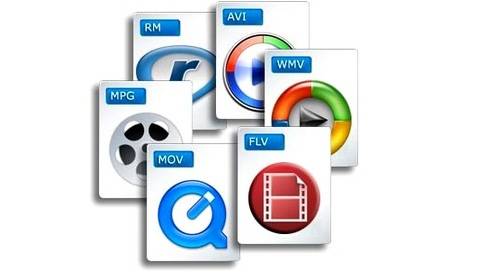
Son archivos que cuentan con vídeo digital y es el formato estándar en Windows. Los archivos en este formato se caracterizan por ser muy pesados.
Mov: los archivos con este formato son los creados por el programa Quick Time, desarrollado por Apple. El formato Mov maneja video, animaciones, audio y cuenta con capacidades interactivas.
Wmv: (Windows Media video)
Bajo estas siglas se nombra a los algoritmos de compresión que se hallan en el set de tecnologías de video creadas por Microsoft.
Mpeg: este es un formato estándar diseñado para el manejo de videos digitales en televisión de alta definición, cd, transmisión por satélite y televisión por cable. Mpeg fue desarrollado por más de 70 empresas, entre ellas Apple, Sony y Philips.
Agradecimientos y links con mas informacion:
- http://es.wikipedia.org/wiki/Formato_de_archivo_inform%C3%A1tico
- http://www.madrimasd.org/informacionidi/noticias/noticia.asp?id=32382&tipo=g
- http://ibiblio.org/pub/linux/docs/LuCaS/Manuales-LuCAS/doc-curso-html/doc-curso-html/img/tabla5-2.png
- http://www.fotonostra.com/digital/fotos/formatosonido.jpg
- http://www.informatica-hoy.com.ar/imagenes05/codec.jpg
Audio
,
Formatos
,
Imagen
,
Microsoft Word.
,
Procesador de texto
,
software libre
,
Texto
,
Video
Editor de texto Vs Editor de palabra.
 |
Hola a todos, el tema a compartir es Editor de Texto y Editor de Palabra, ¿qué son?, características y las tareas que realiza cada uno, comencemos:
Un editor de texto es un programa que permite crear y modificar archivos digitales compuestos únicamente por un texto sin formato, conocidos comúnmente como archivos de texto o texto plano, el programa lee el archivo e interpreta los bytes leídos según el código de caracteres que usa el editor; hoy en día es comúnmente de 7- u 8-bits en ASCII o UTF-8, rara vez EBCDIC.
Están incluidos dentro del sistema operativo o en el paquete de software instalado.
UTF-8 (8-bit Unicode Transformation Format) es un formato de codificación de caracteres, contiene las tres posibilidades de codificación reconocidas por Unicode y lenguajes web, o cuatro en ISO 10646.
¿Qué es Unicode?...
Es un estándar de codificación de caracteres diseñado para facilitar el tratamiento informático, transmisión y visualización de textos de múltiples lenguajes y disciplinas técnicas, además de textos clásicos de lenguas muertas. Este término proviene de los tres objetivos perseguidos: universalidad, uniformidad y unicidad
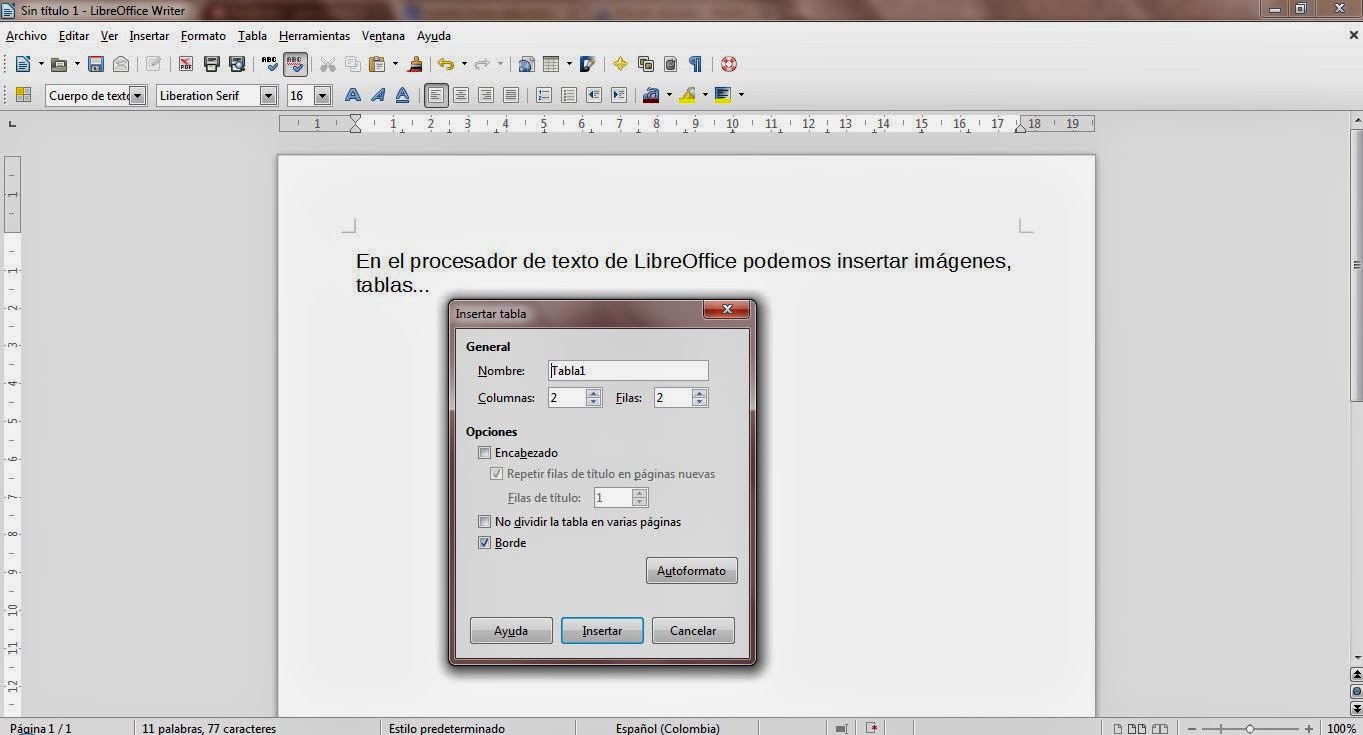
Mientras que un procesador de texto es una aplicación informática destinada a la creación o modificación de documentos escritos por medio de una computadora, representa una alternativa moderna a la antigua máquina de escribir, en este se puede insertar formas, tablas, grafico, comprobación de ortografía, su principal función es hacer que el texto se vea bien, además debe ser comprado en forma independiente. En conclusión, un editor de textos es aquel que viene por defecto en Windows, ya que solo te permite la introducción de textos, pero no especifican las características de un texto para que este tenga presentación, un ejemplo es el bloc de notas.
En el editor de texto se realizan tareas básicas de edición como cortar, pegar, guardar, también puede deshacer/rehacer lo último que se escribió; sin embargo un procesador de texto te permite cambiar y dar formato a la información de un documento, (Ej. Word) y en libre office se puede colocar márgenes, interlineado, tipo de letra etc.
A continuación imágenes de editor de texto Vs Editor de palabra.

Imagen de Editor de texto, bloc de notas.

Imagen de Editor de texto, bloc de notas.

Imagen de Editor de palabra, libre office: Como insertar tablas.
Agradecimientos por informacion:
- http://es.wikipedia.org/wiki/Editor_de_texto#Tipos_de_editores_de_texto
- http://es.wikipedia.org/wiki/Unicode
- https://www.youtube.com/watch?v=VY4SrROzbTM
- https://www.youtube.com/watch?v=Zxr-3yV1RBI
- https://ar.answers.yahoo.com/question/index?qid=20100927044632AAWNyy3
Suscribirse a:
Entradas
(
Atom
)