Mostrando las entradas con la etiqueta Macros. Mostrar todas las entradas
Mostrando las entradas con la etiqueta Macros. Mostrar todas las entradas
Macros en Word 2010.
Por qué hacer en minutos lo que podemos hacer solo segundos en Microsoft Office?. En el desarrollo cotidiano de cualquier labor de índole educativo, personal o profesional, se presentan procesos que se realizan una y otra vez para el logro de un mismo objetivo, es en este tipo de situaciones que la suite ofrece alternativas para la automatización de tareas repetitivas que ayudan a mejorar tiempos y movimientos requeridos para el éxito de un proceso. Lo anterior se resume con el termino Macro, el cual es una acción cuyo fin principal es funcionar con una única instrucción.
Si bien para crear una Macro, se utilizan dos alternativas como lo son:
1. La grabadora de macros, y
2. Los códigos en Visual Basic.
En esta oportunidad escogeremos la forma más sencilla, la primera opción.
La acción a realizar será crear una Macro que permita insertar una imagen en el procesador de texto Word versión 2010, a continuación se detallan los pasos a seguir:
1.Tener claridad de los procesos a realizar, posterior a esto crear el archivo de Word.

2. Ir a ficha Vista, seleccionar el grupo Macros y escoger la opción Grabar macro

3. Se despliega el cuadro de dialogo Grabar macro, en la cual indicaremos el nombre que deseamos colocar a la macro/ se escoge la opción Guardar macro en: Todos los documentos (Normal. dotm), con el fin de ejecutar la macro en cualquier archivo de Word/ se da la descripción de la acción que se realizará (opcional)/ se da la asignación a la macro por botón o teclado para ser ejecutada (para este procedimiento escogeremos la primera opción)/se da click en aceptar.

4. Se despliega la ventana Opciones de Word/ la cual nos permitirá crear el botón que será incluido en la barra de acceso rápido/ seleccionamos la macro y le damos agregar.

5. Para personalizar el botón que se acaba de agregar damos click en modificar/ se escoge el icono que deseamos y le colocamos nombre/se da click en aceptar de la ventana modificar botón / click en aceptar de la ventana Opciones de word.

6. Automáticamente se visualiza en la barra de acceso rápido el botón creado para ejecutar la macro, lo que indica que la acción de grabar se ha iniciado/ a partir de ese momento y hasta cuando se de la acción de parar, se grabara todos los procedimientos en la macro que se ejecutaran con el botón creado.

7.Se realiza el procedimiento necesario para insertar una imagen en Word 2010./Posterior a esto se detiene la grabación.

8.Para comprobar que la acción se realizó correctamente se procede a dar click en el botón creado, el cual esta en la barra de acceso rápido.

9.Como resultado se observa que a solo un click, la acción que grabamos se ha ejecutado.

APLICAR MACROS PARA CREAR UN FORMULARIO COMPLEJO EN WORD
Para diseñar formularios complejos en Word, utilizaremos el que consideramos el control más versátil de todos los controles de la Ficha Programador (El Control de Contenido de Galería de Bloques de Creación). Asimismo, utilizaremos a los elementos rápidos de la Ficha Insertar, los cuales se comportan como una galería disponible donde se guardan las creaciones que queramos hacer, almacenar y reutilizar en formato Word. Estos elementos se pueden relacionar o combinar con el Control de Contenido de Galería de Bloques de Creación de la Ficha Programador. En dicha galería de elementos y controles podemos mencionar los siguientes: el autotexto, las propiedades del documento y los códigos de campos.
El Autotexto es todo contenido que se puede almacenar y reutilizar en la galería. Las Propiedades del Documento son como controles parecidos a los controles de la Ficha Programador, pero que viene con sus propiedades establecidas; que también se pueden cambiar. Los Códigos de Campo son pequeños programitas que proporcionan información actualizable en forma automática. Finalmente, todos estos elementos que se insertan en el documento como control o como elemento rápido, se pueden organizar en bloques de creación con vistas previas incorporadas. Cada elemento se puede guardar en la galería de elementos que corresponda.
Antes de ejecutar la macro correspondiente, primero veremos cómo insertar el Control de Contenido de Galería de Bloques de Creación. Se procede de la siguiente manera: (1) ir a la Ficha Programador y seleccionar el Control de Contenido de Galería de Bloques de Creación/ (2) darle las propiedades al control. Una vez hecho esa labor, se procede al diseño que queremos incorporar dentro de la Galería de Bloques de Creación de los elementos rápidos. (Ver Ilustraciones 1, 2 y 3).


Habiendo insertado el Control respectivo, la Ilustración No 4 muestra cómo se introduce cualquier creación dentro del Control; en el ejemplo se inserta una tabla común. Una vez diseñada la creación, si queremos reutilizarla, simplemente nos vamos a Insertar/Elementos Rápidos/Estando aquí, podemos decidir cómo guardar la creación (teniendo en cuenta el tipo de creación), yendo a Insertar/Elementos Rápidos/Guardar Selección en una Galería de Elementos Rápidos/si es una tabla, una imagen, un cuadro, una marca de agua, una portada, una tabla de contenido, un encabezado, etc.; incluso podemos crear una nueva categoría si asi lo queremos, tal como se observa en la Ilustración No 5. Una vez obtenido el bloque de creación se puede observar dicha creación dentro del Cuadro Organizador de Bloques de Creación (Ver Ilustración 6).


Otra forma de trabajar es, simplemente, diseñar la creación sin necesidad de insertar el control, seleccionando la creación y continuando con los demás procedimientos que se han establecido aquí. Existe otra posibilidad, que es la de utilizar cualquier creación predeterminada o disponible dentro de la Galería de Bloques de Creación; simplemente se inserta la creación disponible a su gusto, la cual se puede modificar posteriormente y cambiar sus propiedades.
Ahora sí, procedamos a crear una macro con este control y con los elementos rápidos. Las Ilustraciones 7, 8, 9, 10, 11, 12, 13 y 14 muestran la ejecución de macros de controles que se insertaron, con el propósito de crear el documento o formulario previsto.


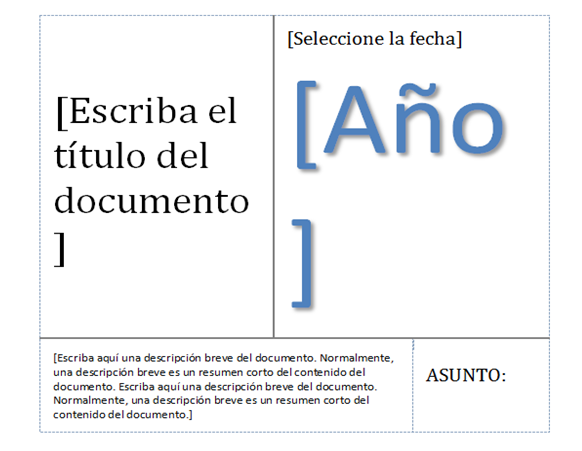
Antes de crear una macro con estos elementos, primero debemos diseñar el tipo de documento que pretendemos organizar. Qué tal si diseñamos una plantilla o base de una hoja de portada que pueda modificarse al gusto y estilo del que quiera. Los modelos de portada que aparecen en la Ficha Insertar, han sido diseñados con el uso de controles de contenido y elementos rápidos. Demos un vistazo a algunas portadas que se muestran en el Grupo Páginas de la Ficha Insertar en Word 2010, para ver algunas posibilidades que tenemos en cuanto al diseño (Ver Ilustraciones 15 y 16).

El Autotexto es todo contenido que se puede almacenar y reutilizar en la galería. Las Propiedades del Documento son como controles parecidos a los controles de la Ficha Programador, pero que viene con sus propiedades establecidas; que también se pueden cambiar. Los Códigos de Campo son pequeños programitas que proporcionan información actualizable en forma automática. Finalmente, todos estos elementos que se insertan en el documento como control o como elemento rápido, se pueden organizar en bloques de creación con vistas previas incorporadas. Cada elemento se puede guardar en la galería de elementos que corresponda.
Antes de ejecutar la macro correspondiente, primero veremos cómo insertar el Control de Contenido de Galería de Bloques de Creación. Se procede de la siguiente manera: (1) ir a la Ficha Programador y seleccionar el Control de Contenido de Galería de Bloques de Creación/ (2) darle las propiedades al control. Una vez hecho esa labor, se procede al diseño que queremos incorporar dentro de la Galería de Bloques de Creación de los elementos rápidos. (Ver Ilustraciones 1, 2 y 3).
Ilustración 1
Ilustración 2
Ilustración 3
Habiendo insertado el Control respectivo, la Ilustración No 4 muestra cómo se introduce cualquier creación dentro del Control; en el ejemplo se inserta una tabla común. Una vez diseñada la creación, si queremos reutilizarla, simplemente nos vamos a Insertar/Elementos Rápidos/Estando aquí, podemos decidir cómo guardar la creación (teniendo en cuenta el tipo de creación), yendo a Insertar/Elementos Rápidos/Guardar Selección en una Galería de Elementos Rápidos/si es una tabla, una imagen, un cuadro, una marca de agua, una portada, una tabla de contenido, un encabezado, etc.; incluso podemos crear una nueva categoría si asi lo queremos, tal como se observa en la Ilustración No 5. Una vez obtenido el bloque de creación se puede observar dicha creación dentro del Cuadro Organizador de Bloques de Creación (Ver Ilustración 6).
Ilustración 4
Ilustración 5
Ilustración 6
Otra forma de trabajar es, simplemente, diseñar la creación sin necesidad de insertar el control, seleccionando la creación y continuando con los demás procedimientos que se han establecido aquí. Existe otra posibilidad, que es la de utilizar cualquier creación predeterminada o disponible dentro de la Galería de Bloques de Creación; simplemente se inserta la creación disponible a su gusto, la cual se puede modificar posteriormente y cambiar sus propiedades.
Ahora sí, procedamos a crear una macro con este control y con los elementos rápidos. Las Ilustraciones 7, 8, 9, 10, 11, 12, 13 y 14 muestran la ejecución de macros de controles que se insertaron, con el propósito de crear el documento o formulario previsto.
Ilustración 7
Ilustración 8
Ilustración 9
Ilustración 10
Ilustración 11
Ilustración 12
Ilustración 13
Ilustración 14
Antes de crear una macro con estos elementos, primero debemos diseñar el tipo de documento que pretendemos organizar. Qué tal si diseñamos una plantilla o base de una hoja de portada que pueda modificarse al gusto y estilo del que quiera. Los modelos de portada que aparecen en la Ficha Insertar, han sido diseñados con el uso de controles de contenido y elementos rápidos. Demos un vistazo a algunas portadas que se muestran en el Grupo Páginas de la Ficha Insertar en Word 2010, para ver algunas posibilidades que tenemos en cuanto al diseño (Ver Ilustraciones 15 y 16).
Ilustración 15
Ilustración 16
APLICAR MACROS PARA CREAR UN FORMULARIO SIMPLE EN WORD
Algo muy facil y divertido es, definitivamente, crear y aplicar una macro; pero utilizar macros para crear controles de contenido, y con estos controles crar formularios, es mucho más divertido, y sirve mucho más para desarrollar la creatividad en las personas; sobre todo en los profesionales que quieran darle un uso más facil a las herramientas ofimáticas. De verdad que, con estas herramientas, se pueden crear todo tipo de formularios impensados, de tal manera que si se profundiza en este estudio, los profesionales aprovecharán su utilidad, siendo más eficaces y eficientes en su labor, cualquiera que esta fuere. Los formularios más las macros, definitivamente, te cambiarán la vida.
La aplicación de macros con el propósito de crear controles de formularios en word, en realidad es muy facil y divertido. La idea es automatizar las tareas de crear controles con algunos estilos y gustos para no tener que repetirlos cuando se necesite hacer un formulario u otro tipo de documentos en Word. Asimismo, utilizar el ámbito de un archivo de Word como plantilla habilitada para macro (como archivo especializado), donde se pueda insertar (en la minibarra de herramientas de acceso rápido), no solo macros de controles de contenido, sino tambien macros de elementos rápidos.
Es necesario saber que para crear una macro, ésta solo se puede crear desde la ficha programador, la cual se inserta en la cinta de opciones de la pestaña o ficha de Archivo. Veamos el paso a paso de como crear una macro para insertar controles de formularios en word (Ver Ilustraciones 1, 2, 3 y 4):


(1) Ir a la ficha programador; (2) pulsar grabar macro; (3) darle nombre a la macro; (4) asignar un botón a la macro (en la mini barra de herramientas de acceso rápido). Siempre es importante asignar un ícono a la macro para poder identificar de que se trata, por ejemplo un control; (5) seleccionar el ámbito de la macro; (6) describir la acción de la macro; (7) pulsar aceptar para iniciar la grabación (empieza a grabar); (8) situar el cursor en la posición requerida; (9) pulsar el control de formulario requerido (se activa automáticamente el comando propiedades); (10) pulsar el comando propiedades (una vez seleccionado el control); (11) llenar los elementos de cada cuadro de propiedades de cada control de formulario insertado y dar aceptar; y (12) finalmente, suspender la grabación de la macro.
Se podrán crear tantas macros como tipos de controles de formularios, propiedades aplicadas y ámbitos se desee establecer. En la Ilustración No 5, se puede observar cómo se diseña un formulario simple en Word, utilizando los iconos de las macros insertadas en la mini barra de acceso rápido, correspondientes a: controles de texto, casilla de verificación, imágenes, selector de fechas y lista desplegable. Basta con posicionarse con el cursor en el lugar donde se quiera insertar el control, y dar clic en el ícono respectivo.

La aplicación de macros con el propósito de crear controles de formularios en word, en realidad es muy facil y divertido. La idea es automatizar las tareas de crear controles con algunos estilos y gustos para no tener que repetirlos cuando se necesite hacer un formulario u otro tipo de documentos en Word. Asimismo, utilizar el ámbito de un archivo de Word como plantilla habilitada para macro (como archivo especializado), donde se pueda insertar (en la minibarra de herramientas de acceso rápido), no solo macros de controles de contenido, sino tambien macros de elementos rápidos.
Es necesario saber que para crear una macro, ésta solo se puede crear desde la ficha programador, la cual se inserta en la cinta de opciones de la pestaña o ficha de Archivo. Veamos el paso a paso de como crear una macro para insertar controles de formularios en word (Ver Ilustraciones 1, 2, 3 y 4):
Ilustración 1
Ilustración 2
Ilustración 3
Ilustración 4
(1) Ir a la ficha programador; (2) pulsar grabar macro; (3) darle nombre a la macro; (4) asignar un botón a la macro (en la mini barra de herramientas de acceso rápido). Siempre es importante asignar un ícono a la macro para poder identificar de que se trata, por ejemplo un control; (5) seleccionar el ámbito de la macro; (6) describir la acción de la macro; (7) pulsar aceptar para iniciar la grabación (empieza a grabar); (8) situar el cursor en la posición requerida; (9) pulsar el control de formulario requerido (se activa automáticamente el comando propiedades); (10) pulsar el comando propiedades (una vez seleccionado el control); (11) llenar los elementos de cada cuadro de propiedades de cada control de formulario insertado y dar aceptar; y (12) finalmente, suspender la grabación de la macro.
Se podrán crear tantas macros como tipos de controles de formularios, propiedades aplicadas y ámbitos se desee establecer. En la Ilustración No 5, se puede observar cómo se diseña un formulario simple en Word, utilizando los iconos de las macros insertadas en la mini barra de acceso rápido, correspondientes a: controles de texto, casilla de verificación, imágenes, selector de fechas y lista desplegable. Basta con posicionarse con el cursor en el lugar donde se quiera insertar el control, y dar clic en el ícono respectivo.
Ilustración 5
Formularios
,
Macros
,
Word
Suscribirse a:
Entradas
(
Atom
)


