Mostrando las entradas con la etiqueta nube. Mostrar todas las entradas
Mostrando las entradas con la etiqueta nube. Mostrar todas las entradas
Servicios para guardar archivos en 'la nube' -Dropbox-
Dropbox es, posiblemente, el servicio más conocido de almacenamiento en 'la nube'. No fue el primero, pero es el que mejor ha sabido adaptarse los tiempos que corren, ofreciendo un completo acceso multiplataforma. Los usuarios de smartphones, tablets y PC´s pueden entrar a Dropbox desde cualquier lugar, y gestionar sus archivos personales cómodamente, sin necesidad de llevarlos almacenados en las memorias de sus dispositivos.
En nuestra opinión, el acertado interfaz de Dropbox, en forma de gestor de archivos con vista en árbol, es otra de las claves de su éxito. La sencillez del servicio es otro factor que juega a su favor, porque Dropbox se centra en ofrecer un espacio virtual, como si tuviésemos acceso a una unidad de disco duro en red, sin complicaciones adicionales.

Dropbox ofrece 2GB gratis de almacenamiento, pero podemos aumentar el espacio en 500MB adicionales por cada amigo que invitemos y se cree una cuenta, hasta un límite de 18GB de espacio. No obstante, Dropbox también ofrece otras opciones de pago para grupos de trabajo o usuarios particulares que tengan unos requerimientos de almacenamiento superiores a la media. Así por ejemplo, por un pago de 99$ obtendremos 100GB para guardar los archivos que deseemos durante 12 meses.
Descubre
Onedrive - Caracteristicas de Office Online
| By: http://goo.gl/jzUGKn |
OneDrive anteriormente llamado SkyDrive es una plataforma, lugar o servicio de alojamiento en la nube donde podemos almacenar cualquier tipo de documentos. Es gratuito y se puede acceder desde cualquier dispositivo, este al registrarnos brinda 7 GB para almacenamiento y al igual que las otras plataformas en la nube su propósito es el acceso fácil a nuestros documentos, la colaboración en línea y en tiempo real.
Miremos las características que tiene OneDrive en el siguiente link Clic aqui!. Para poder ingresar a OneDrive es necesario tener una cuenta en Outlook.com o con la que teníamos anteriormente de Hotmail, esta herramienta al igual que Google Drive cuenta con una suite ofimática llamada Office Online que permite la creación y edición de documentos, hojas de cálculo, presentaciones y bloc de notas online.
En algunos artículos y comentarios en la web se comenta que Office Online es la versión gratuita de Microsoft para competir en la ofimática en línea o en la nube y aunque no brinde muchas opciones como otras plataformas al ser de Microsoft la gran ventaja es que los documentos son totalmente compatibles con el Microsoft office que tenemos instalado normalmente en nuestro PC, además que la interfaz es muy similar a esta aunque no tiene todas las funciones y herramientas que tiene la versión instalada.
En el siguiente link Microsoft muestra la comparación de su servicio respecto a la competencia como lo es Google Drive, Dropbox y iCloud. ¡Clic aqui!
En el siguiente video podemos observar una de las formas en la que podemos acceder a OneDrive y los contenidos de Office Online
Agradecimientos:
http://goo.gl/jzUGKn
https://onedrive.live.com/about/en/
https://onedrive.live.com/about/en/compare/
Google Drive - Características Documentos, Hojas de Calculo y Presentaciones
 |
| By: http://ansonalex.com/wp-content/uploads/2012/12/google-drive-tutorial-2013.jpg |
Bienvenidos.
En la entrada anterior “Ofimática en línea uno de los mejores avances en la historia de los procesadores de texto” quede en comentarles sobre Office.com de OneDrive y Documentos, hojas de cálculo y presentaciones de Google Drive, en si lo que quiero es mostrar la forma en que podemos acceder a esta suites ofimáticas en la nube y a la vez conocer las características, ventajas y desventajas respecto al tradicional Microsoft Office que tenemos instalado en nuestro PC.
Esta entrada está dedicada a Google Drive, este es el lugar, espacio o entorno donde se puede almacenar y acceder a los archivos que tengamos en este y a muchas aplicaciones desde cualquier dispositivo y lugar en que nos encontremos, uno de los propósitos de Suites como esta es la colaboración y trabajo en línea con varios usuarios.
Desde Google Drive podemos crear y compartir Documentos, Hojas de cálculo, presentaciones y todo esto está ligado al correo GMAIL el cual brinda la posibilidad de compartir adjuntos de tamaños grande, Drive cuenta con 15 GB de almacenamiento, creo que Gmail comenzó a utilizarse porque tiene la ventaja de poder adjuntar documentos de gran tamaño cosa que no se podía o puede con otros correos electrónicos, claro que ya con la opción de tener los documentos en la Nube y poder compartir con otros usuarios en tiempo real tanto en Google Drive, OneDive y otras suites no es tan necesario el adjunto de archivos por correo.
Veamos que podemos hacer con el procesador de texto y las aplicaciones hoja de calculo y presentaciones online de Google Drive. La siguiente es una descripción de la pagina de ayuda de Google, para mayor informacion Clic aqui.
Google Docs
- Subir un documento de Word y convertirlo en un documento de Google.
- Dar estilo y formato a tus documentos ajustando los márgenes, interlineados, fuentes y colores.
- Invitar a otros usuarios a colaborar en un documento y permitirles ver, modificar o comentar.
- Colaborar online en tiempo real y chatear con otros colaboradores desde el documento mismo.
- Ver el historial de revisiones de tus documentos y volver a cualquier versión anterior.
- Descargar documentos de Google Docs en tu ordenador en los formatos de Word, OpenOffice, RTF, PDF, HTML o ZIP.
- Traducir un documento a otro idioma.
- Enviar tus documentos como archivos adjuntos a otras personas.
- Para obtener más información sobre Documentos de Google, consulta la guía de introducción a Documentos de Google.
- Importar y convertir datos en formato Excel, .csv, .txt y .ods a una hoja de cálculo de Google.
- Exportar datos en formato Excel, .csv, .txt y .ods, así como archivos PDF y HTML.
- Utilizar la edición de fórmulas para realizar cálculos de tus datos y aplicar formato para darles el aspecto que prefieras.
- Chatear en tiempo real con otros usuarios que estén modificando tu hoja de cálculo.
- Crear gráficos con tus datos.
- Insertar una hoja de cálculo o una sección de una hoja de cálculo en tu blog o sitio web.
- Para obtener más información sobre Hojas de cálculo de Google, consulta la guía de introducción a Hojas de cálculo de Google.
- Crear y modificar presentaciones.
- Modificar una presentación con amigos y colegas, y compartirla con otros con total facilidad.
- Importar archivos .pptx y .pps y convertirlos en presentaciones de Google.
- Descargar tus presentaciones como archivos .pdf, .ppt, .svg, .jpg o .txt.
- Insertar imágenes y vídeos en tu presentación.
- Publicar e insertar tus presentaciones en un sitio web.
- Para obtener más información sobre Presentaciones de Google, consulta la guía de introducción a Presentaciones de Google.
En el siguiente vídeo podemos ver como acceder a estos servicios.
https://support.google.com/docs/answer/49008?hl=es
http://ansonalex.com/wp-content/uploads/2012/12/google-drive-tutorial-2013.jpg
aplicación
,
documento
,
Google
,
google docs
,
hoja de calculo
,
nube
,
ofimatica
,
presentacion
Sincronización de documentos (archivos) en la nube

La sincronización de archivos en la nube ya es una práctica muy extendida, que nos da la oportunidad de trabajar desde la comodidad de nuestros hogares y mejor aún ya no solo desde nuestros ordenadores sino que también desde nuestro teléfono móvil, el iPad y nuestra computadora personal, a través de aplicaciones que nos permiten la sincronización de todos nuestros documentos (laborales y otros) sin problema alguno.
Es por esto que la sincronización de aplicaciones entre los múltiples dispositivos con que contamos, para hacernos las cosas más fáciles en este sentido, es importante.
Es por esto que la sincronización de aplicaciones entre los múltiples dispositivos con que contamos, para hacernos las cosas más fáciles en este sentido, es importante.
Teniendo en cuenta la importancia y su utilidad, en esta entrada les hablare de algunas aplicaciones que nos serian útil para esta labor; En caso de que ustedes conozcan otra herramienta que aquí no se mencione, por favor dejar la información en el espacio para comentarios.

Doctape: Algo más que una nube personal, nos permite visualizar documentos y archivos de todo tipo, desde la web o desde el móvil, y descargarlos si lo deseamos. Una de sus ventajas es que nos brinda muchas facilidades a la hora de publicar un documento para que sea accesible para todos.

iCloud: Ocupa el primer lugar en las aplicaciones de sincronización en la nube. Para los usuarios del entorno de Apple, que poseen varios dispositivos de la empresa, es la opción ideal. Si estamos trabajando desde casa pero estamos ocupados o en movimiento, visitando clientes por ejemplo, iCloud es una excelente manera de tener todo bien a mano.

Dropbox: Se encuentra en el segundo lugar, uno de los favoritos de los usuarios. Como servicio de almacenamiento en la nube nos ofrece varios GB gratuitos de entrada, también ofrece planes económicos para usuarios y empresas. Dropbox cuenta con una suite de aplicaciones para varios dispositivos: no solamente podemos acceder a nuestros archivos desde la nube, sino que además están en iOS, Android, Windows y Mac.

Evernote: Es muy versátil y puede acoplarse a nuestras necesidades sin problemas. Tiene funcionalidades colaborativas, y además, está disponible en varias plataformas. Todo lo que anotamos en el aparecerá en otra de las computadoras o dispositivos que tengamos sincronizados.

Wunderlist: Nos permite trabajar de forma colaborativa. Tiene aplicaciones de escritorio para Windows y Mac, pero también aplicaciones móviles para Android e iOS. Se destaca especialmente la app para el iPad, que verdaderamente aprovecha la pantalla. Todas las tareas que insertamos en uno de los dispositivos serán sincronizadas automáticamente en el resto.

Trello: En la gestión de proyectos es la aplicación más usada gracias a su simplicidad. Lo que pocos saben es que también tiene una buena batería de aplicaciones, y también está disponible para muchos dispositivos. Como Wunderlist, Trello se puede aprovechar verdaderamente cuando estamos desde el iPad, pero nos puede ayudar a salir del paso con las aplicaciones para iPhone y para terminales Android.
Gmail: Parece raro que seleccionemos una aplicación para una lista de este estilo, pero vale la pena recordar que es una de las formas más sencillas de tener nuestro correo electrónico siempre a mano y sincronizado en múltiples dispositivos. Además, también podemos acceder desde la web, donde también encontraremos una multiplicidad de complementos para agregarle.

HootSuite: Si trabajamos en las redes sociales, las aplicaciones de sincronización en la nube tendrán un oportunidad como es el caso de HootSuite, con esta herramienta, tenemos un acceso sencillo a un panel de programación para Twitter y Facebook, así como también un paneo de nuestra comunidad. HootSuite está acompañada por aplicaciones móviles para Android e iOS que nos permiten llevarnos nuestra comunidad a todas partes.
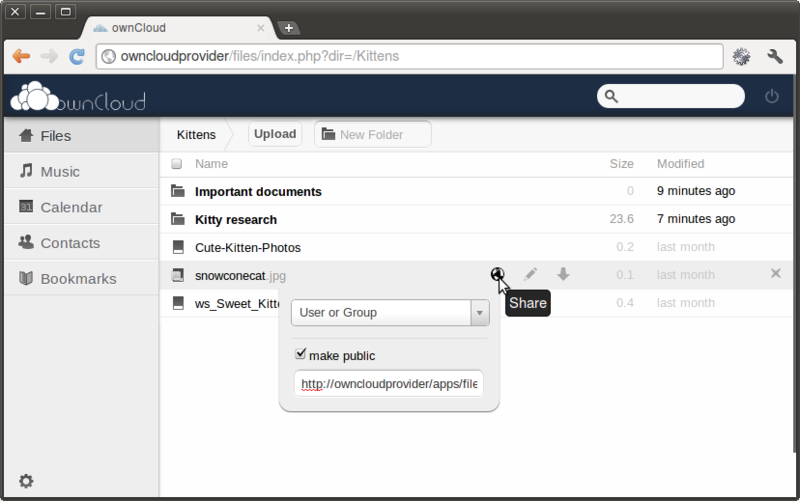
OwnCloud: Muchos todavía tienen preguntas sobre la seguridad de almacenar información en la nube. OwnCloud, busca disipar esta desconfianza ofreciendo un servicio de almacenamiento empresarial que puede convertirse en un aliado ideal para aquellos que trabajan desde casa. Tiene clientes para el escritorio, pero también aplicaciones móviles disponibles para Android e iOS. Por ahora, la de Android es más completa dado que nos permite hacer más acciones.

Google Drive: Con toda seguridad podemos decir que es la reina de las aplicaciones de sincronización en la nube dado que además de ofrecernos almacenamiento también nos permite acceder a una suite de aplicaciones de ofimática, que solían formar parte de Google Docs. Así, no solamente vamos a poder visualizar los documentos que tengamos guardados en la nube sino que además también podremos hacer algunas ediciones básicas. Para aquellos que trabajan desde casa, Drive debería formar parte del conjunto de aplicaciones más usadas.

Cubby: Esta aplicación nos ofrece una forma sencilla y flexible de subir y organizar nuestros archivos para aumentar nuestra productividad y colaborar con otras personas. Cualquier carpeta que tengamos en el ordenador puede ser compartida y transformada en un cubby que estará disponible en los servidores del servicio, de forma pública o privada. Cubby también nos permite estar conectados todo el tiempo con nuestros archivos gracias a aplicaciones móviles para iOS y Android.

AeroFS: Otra plataforma muy completa de almacenamiento en la nube que se concentra en dos aspectos: por un lado la seguridad, algo fundamental si estamos trabajando desde casa, y por el otro, el trabajo colaborativo. AeroFS es muy sencilla de usar, y todo su contenido será sincronizado entre los varios dispositivos que tengamos asociados con una sola cuenta.

SugarSync: Es una de esas aplicaciones de sincronización en la nube que existen desde hace mucho tiempo, pero que gracias a la popularidad de otros servicios han quedado en un segundo plano. Pero también tiene una oferta interesante y, lo que nos interesa a nosotros, varias aplicaciones para todos los gustos para trabajar incluso cuando estamos en casa o cuando estamos en otro lugar, accediendo a nuestros archivos sin problemas.

Doo: Doo es una aplicación extraña en esta lista, dado que nos permite gestionar los documentos que tengamos en la nube. Con esta utilidad podemos organizar y trabajar los documentos que tengamos en Evernote, Drive, Gmail y Dropbox, desde un solo lugar, entre diferentes dispositivos a la vez. La aplicación se encuentra disponible para Windows 8, iOS X, Android e iOS y puede ser muy práctico si estamos trabajando desde casa.
Agradecimientos:
http://www.elandroidelibre.com/
http://bitelia.com/2013/10/aplicaciones-sincronizacion-nube
blog.dataprius.com/index.php
https://www.google.com.co
Haga Clic en los siguientes enlaces y obtendrás mas información referente al tema de la entrada:
A todos y todas gracias por leerme, espero esta información les sea de mucha utilidad.
Hasta una próxima oportunidad!
Publicado por: Javier Julio Moreno
Nuestra propia nube con OwnCloud
Existen muchas soluciones de almacenamiento en la nube, como por ejemplo google drive, onedrive, dropbox , mega, etc. Estas soluciones nos dan un espacio de almacenamiento realmente considerable, a diferencia de owncloud en que el límite de espacio es nuestro disco duro si lo tenemos instalado en local o nuestro espacio en el hosting que se halla contratado para su instalación, esta herramienta nos permite tener el control de todo, creación de usuarios, asignación de espacio para su cuenta, etc. Pero antes de seguir hablando de sus características miremos que es esta herramienta.
OwnCloud es una aplicación libre, que permite el almacenamiento en línea y aplicaciones en línea “Cloud Computing o computación en la nube”, esto último quiere decir que una vez instalado owncloud, podemos seguir instalándole aplicaciones a esta herramienta como por ejemplo: noticias, webmail, etc. La instalación de esta herramienta se hace dentro de un servidor que disponga de una versión reciente de PHP (mayor o igual 5.3) y soporte SQLite (base de datos por defecto), MYSQl o PostgreSQL.
Una de las ventajas que nos ofrece owncloud al tenerlo instalado en nuestros servidores o servicios de hosting (alojamiento) es que la seguridad y la privacidad están un poco más asegurada; esto en el caso de que lo tengamos en un servicio de hosting ya que de cierta manera los proveedores de esto servicios tienen acceso a la información y aplicaciones alojadas en sus servidores, pero sigue teniendo nuestra información más privacidad y seguridad, dado el caso que se tenga en servidores propios aquí si diríamos que tenemos mayor grado de seguridad y privacidad.
OwnCloud además del almacenamiento en línea, nos ofrece la sincronización de archivos entre diferentes dispositivos, esto se debe a que cuenta con una aplicación para el cliente de escritorio y una aplicación móvil, de esto modo tenemos la posibilidad de compartirlos, con los usuarios de nuestra nube. Alguno de los servicios de esta herramienta son: editor de texto plano, visor de imágenes, reproductor de música, gestor de ficheros y marcadores, visor de pdf, entre otros.
Funcionalidades:
- Sincronización de archivos entre diversos equipos informáticos
- Almacenamiento seguro (encriptación de archivos)
- Compartimiento de archivos entre usuarios, grupos o de una URL manera pública
- Lector de música en línea
- Servidor de archivos WebDAV
- Calendario
- Administración de contactos
- Editor de texto en línea (propone la coloración sintáctica)
- Visor de documentos en línea (pdf, open document)
- Galería de imágenes, que permite la visualización y la clasificación en álbumes
- Administración de favoritos

Vídeo sobre como instalar Owncloud.
Vídeo By:
Vídeo By:
Activa tu creatividad con Prezi
 |
| http://commons.wikimedia.org/wiki/File:Prezi_logo.png |
Entre las ventajas de Prezi está su practicidad, puedes trabajar desde tu casa, oficina o desde cualquier lugar contando simplemente con una conexión a internet. Desde la página en internet de esta herramienta, puedes contar con todos los elementos que te permitirán desarrollar tu trabajo y además con acceso a base de datos de todos los usuarios en el mundo para ver sus trabajos y tomarlos como referencia.
Para utilizar Prezi, solo necesitas crear una cuenta, o bien, utilizar tu cuenta de Facebook, escoger una plantilla o si prefieres realizar tu diseño y listo a empezar a distribuir el tópico que quieres presentar por toda la pantalla. Las interacciones se hacen de manera automática y el modo de armar tu presentación es muy intuitivo, como se podrá observas en la siguiente presentación:
http://prezi.com/tqpzaorbeqsf/present/?auth_key=pjo1cfc&follow=na2juowslmhm&kw=present-tqpzaorbeqsf&rc=ref-15524969
Si decides por escoger las plantillas puedes editar todo lo que se ve en ella, igualmente como si decidiéramos crear una propia, incluso como lo dije anteriormente con la gran ventaja de poder copiar y pegar contenido de otros prezis u otras aplicaciones.
 |
| https://prezi.com/support/article/steps/get-started-with-prezi |
En Prezi el zoom es una característica importante ya que así se tiene una mejor visión de lo que se quiere diseñar además de hacerlo más sencillo, se puede acercar o alejar usando la rueda del ratón/mouse, o haciendo clic en los símbolos + y - situados en el lateral derecho de la pantalla.
Por otra parte para mover tu prezi a la izquierda, a la derecha, arriba o abajo, hay que mantener presionado el botón izquierdo del ratón/mouse y después moverlo en la dirección que se quiera.
Si se quiere dar un paso atrás para hacer una vista general de todo lo que se ha agregado agregado se puede utilizar el botón inicio situado en el lateral derecho de la pantalla.
Prezi cuenta con una herramienta que es de gran ayuda llamada herramienta de transformación la cual una vez que añadido un elemento se hace clic sobre él para que se muestre la Herramienta de Transformación. A partir de allí se puede mover, cambiar el tamaño y rotar los contenidos como más te guste. Si agregas un marco al prezi, puedes hacer clic sobre él para que aparezca la Herramienta de Transformación y mover, escalar o rotar todo lo que este enmarca.
 |
| https://prezi.com/support/article/steps/get-started-with-prezi |
Otro aspecto importante a tener en cuenta en la realización de una presentación en Prezi son los marcos ya que le dan identidad y originalidad al contenido, utilizando estos para crear un marcador de posición en el prezi y agregarles contenidos de una gran variedad de formas y tamaños, y se puede cambiar su color, tamaño y posición. Otra característica genial de los marcos es que una vez que colocas uno en el lienzo del prezi, se puede mover, ajustar su tamaño y rotarlo, y de forma simultánea, todo el contenido del marco reflejará todos estos cambios.
 |
| https://prezi.com/support/article/steps/get-started-with-prezi |
¡Con Prezi, olvídate de las memorias usb!, puedes acceder desde cualquier ordenador a tu cuenta y en un par de clicks proyectar la presentación al público. Una vez hayas terminado la presentación, la herramienta guarda tu trabajo de manera automática, si gustas, cambias el nombre de la misma y estarà allí mientras tu cuenta esté vigente para ser proyectada desde cualquier lugar. También tienes la posibilidad de descargar el archivo al disco duro del computador y reproducirlo cuando quieras, sin estar conectado a internet, a través de Flash Player.
Prezi es una invitación a cambiar el viejo esquema de presentaciones cuadriculadas y sorprender a todos con un nuevo concepto.
Crear
,
Diapositivas
,
evolucion
,
nube
,
presentacion
,
Prezi
Suscribirse a:
Entradas
(
Atom
)


